Tampilkan postingan dengan label Linux. Tampilkan semua postingan

3 Jenis USB Creator Untuk Install Linux Via Flashdisk

Diposting oleh Unknown on Minggu, 17 Februari 2013

Software Information :
Title : 3 Jenis USB Creator Untuk Install Linux Via Flashdisk
Date Released : 2001-2013
Version : All New Version 2013
Category : USB Creator
Publisher : Linux Live
Format : .exe
Size : 1 - 4 MB
Password :  
Informasi:
3 Jenis USB Creator Untuk Install Linux Via Flashdisk adalah softwre yang dikembangkan guna untuk mempermudah atau mempercepat penginstalan suatu OS lebih tepatnya linux...
Nah seiring dengan perkembangan zaman penginstalan tidak lagi perlu menggunaka media CD/DVD yang merupakan harus mengeluarkan dana, belum lagi tidak awet karena tergores, makan tempat karena harus menyimpannya semakin lama semakin menumpuk yang kita punya dan yang terakhir karena lambatnya menggunakan media optical drive tersebut, belum tentu optik kita sehat walhafiat bukan? hehe
Tapi kini dengan kita menggunakan media Flashdisk banyak sekali manfaat selain menghemat waktu, mudah/simple dan tidak perlu mengeluarkan duit untuk setiap kali kita install harus beli CD/DVD nya...
Apa saja sih softwarenya? sebagai berikut
1. Linux Live USB Creator
republicofnote.blogspot.com

2. UNetBootin
republicofnote.blogspot.com

3. Universal USB Installer
republicofnote.blogspot.com

Ketiganya adalah software unggulan yang mudah dapat digunakan, sama-sama bagus, tergantung anda sendiri yang lebih enak atau mudah digunakan...

        Read more »

        Mengenal Macam-Macam System Operating

        Diposting oleh Unknown on Selasa, 05 Februari 2013

        Mengenal System Operasi merupakan keperluan atau bahkan patut untuk kita ketahui mulai asal, pencetus atau yang membuat, lalu pengembang, tahunnya dan sebaignya. Banyak sekali sistem operasi yang berjalan saat ini, mulai dari baik yang menunjang pekerjaan kita atau yang lainnya, tergantung kita sendiri untuk memilihnya yang tepat dan nyaman dalam kehidupan sehari-hari, sistem operasi ini tidak ada yang sempurna maka dari itu mengapa ada banyak sekali pilihannya Ada banyak sistem operasi komputer yang beredar dipasaran baik itu yang berlisensi ataupun yang free. Berikut adalah macam-macam sistem operasi untuk komputer : 

        SISTEM OPERASI MICROSOFT WINDOWS
        Microsoft windows adalah sistem operasi yang paling populer dan dikenal oleh khalayak dengan sebutan windows. Sistem operasi windows merupakan produk perusahaan raksasa perangkat lunak pimpinan Bill Gate yaitu Microsoft Corperation. Awalnya sistem operasi berbasis teks dan Command-Line interpreter yang dikenal dengan sebutan DOS. Kemudian dikembangkan sehingga terbentuk sekarang sistem operasi yang sangat user friendly dengan antar muka berbasikan GUI (Graphical User Interface). 

        SISTEM OPERASI UNIX 
        UNIX adalah Sistem Operasi yang diciptakan oleh Ken Thompson dan Dennis Ritchie, dikembangkan oleh AT&T Bell Labs. UNIX didesain sebagai Sistem Operasi yang portabel, Multi-Tasking dan Multi-User. Sistem Operasi UNIX lebih menekankan diri pada Workstation dan Server, Karena faktor ketersediaan dan kompatibilitas yang tinggi menyebabkan UNIX dapat digunakan, disalin dan dimodifikasi sehingga UNIX pun dikembangkan oleh banyak pihak dan menyebabkan banyak sekali varian dari UNIX ini. UNIX sendiri ditulis dalam bahasa C sehingga UNIX pun mirip dengan DOS yaitu Line/Text Command Based selain itu UNIX pun merupakan Sistem Operasi yang secure dibanding dengan Sistem Operasi lain, karena setiap file, direktori, user dan group memiliki set izin tersendiri untuk diakses. Karena adanya dukungan Proyek GNU, maka selanjutnya UNIX berkembang menjadi LINUX (Salah satu varian UNIX). 

        SISTEM OPERASI LINUX 
        LINUX adalah sistem opearasi yang dikembangkan oleh Linus Torvalds dan merupakan kloningan dari MINIX (Salah satu varian UNIX), peralatan sistem dan pustakanya umumnya berasal dari Sistem Operasi GNU. Linux memiliki banyak disain yang berasal dari disain dasar UNIX, Linux menggunakan Kernel Monilitik yaitu Kernel Linux yang menangani kontrol prosses, jaringan, periferal, dan pengaksesan sistem berkas. Karena Linux merupakan kloningan dari UNIX, maka banyak kemiripan di antara keduanya. Untuk pengguna komputer Desktop, Linux meluncurkan berbagai varian. Diantara varian-varian yang populer adalah GNOME, KDE dan Xfce. Sebuah sistem Linux menyediakan antarmuka baris perintah lewat sebuah Shell (Konsole). Perbedaan utama antara Linux dan Sistem Operasi Populer lainnya terletak pada Kernel Linux dan komponen-komponennya yang bebas dan terbuka. Sama seperti pada UNIX, Linux berkonsentrasi pada Workstation dan Server banyak Workstation dan Server yang mengandalkan Linux karena Linux sangat stabil digunakan untuk jangka waktu lama dan Linuxpun kebal terhadap Malware. 

        SISTEM OPERASI IBM OS/2 
        Sistem Operasi IBM OS/2 adalah sistem operasi yang kelahirannya dibidani oleh International Bussiness Machine Corporation dan Microsoft Corporation. Tujuan penggunaan dari sistem operasi ini adalah dikhuruskan pada komputer IBM sebagai pengganti Sistem Operasi DOS. OS/2 adalah singkatan dari Operating System/2, Sistem Operasi ini didesain agar dapat menggunakan kemampuan penuh dari Mikroprosessor Intel 80286 , termasuk diantaranya adalah Modus terproteksi (Protected Mode), mampu menjalankan tugas secara Simultan, serta mendukung Memori Virtual, dengan tetap mempertahankan kompatibilitas dengan banyak perangkat lunak MS-DOS yang beredar saat itu. SISTEM OPERASI MAC OS Sistem operasi Mac OS atau Macintosh Operating System adalah Sistem Operasi yang dibuat oleh Apple Computer khusus untuk komputer Macintosh dan tidak kompatibel dengan komputer berbasis IBM. MAC OS merupakan pelopor Sistem Operasi berbasis antar muka grafis (Graphical User Interface/GUI). 

        SISTEM OPERASI FREE BSD 
        FreeBSD adalah Sistem Operasi bertipe UNIX bebas yang diturunkan dari UNIX AT&T. FreeBSD berjalan di atas sistem intel x86. FreeBSD sendiri kali pertama muncul pada tahun 1993 oleh David Greenman. Tujuan dari FreeBSD adalah menyediakan software yang dapat digunakan untuk berbagai kepentingan. FreeBSD sendiri dikembangkan dari 386BSD sebuah proyek pengembangan BSD OS yang berjalan di atas Chip Intel. SISTEM OPERASI SOLARIS Sistem Operasi Solaris adalah sebuah Sistem Operasi yang berdasarkan UNIX system yang diperkenankan oleh Sun Microsystems oada tahun 1992 sebagai pendukung SunOS. Solaris terkenal karena kestabilannya, khususnya pada sistem SPARC (Scalable Processor Architecture), Solaris disertifikasi dalam Spesifikasi UNIX walaupun pada awal pengembangannya berdasarkan kepemilikan pribadi, dan kebanyakan kode dasarnya sekarang ini merupakan Software OpenSource yang biasa dikenal dengan OpenSolaris. OpenSolaris adalah OpenSource versi Sistem Operasi Sun Solaris, tetapi Sun Solaris terdiri dari lebih beberapa kode yang tidak hanya inti dari Sistem Operasi misalnya : Source untuk Installer, Desktop, Software. 

        SISTEM OPERASI CHROME 
        Inilah gebrakan dari google. Setelah google berhasil menguasai dunia maya dengan mesin pencarinya yang digunakan oleh sebagaian besar pengguna internet, kini google juga mencoba bersaing di sistem operasi untuk komputer. Chrome OS adalah Sistem Operasi besutan Google yang ringan dan berbasis Linux dan standard web untuk personal computer PC. Google Chrome bekerja dengan metode Windowing atau switching (Multi-Tasking). Google Chrome OS menggunakan standard web HTML 5, yang merupakan pengembangan software di browser yang berbasis Sistem Operasi. Jika dilihat-lihat, Chrome OS ini merupakan gabungan dari Linux dan Windows Vista. Chrome OS dirilis pada pertengahan 2010. Nah itulah macam-macam sistem operasi untuk komputer yang bisa saya sajikan buat kalian par pelajar yang sedang mencari artikel tentang sistem operasi. Semoga bisa bermanfaat dalam memperkaya pengetahuan kalian tentang ilmu teknologi dan informasi komputer. Semoga tetap berprestasi.
        Read more »

        Guide User Zorin Os Linux

        Diposting oleh Unknown on Minggu, 27 Januari 2013

        republicofnote.blogspot.com

        Sebenarnya Zorin OS merupakan distro Linux (varian Linux) turunan Ubuntu, yang notabene adalah salah satu distro terpopuler sejak beberapa tahun terakhir ini. Lalu, apa sih bedanya dengan Ubuntu? Apa yang membuat Zorin OS layak dipilih oleh pengguna pemula daripada Ubuntu?

        8 Hal yang Membedakan Zorin OS dengan Ubuntu :

        1. Sudah ‘built-in’ dengan codec multimedia.
        Ya, di dalam paket ISO instalasi Zorin OS ini sudah dilengkapi dengan ‘Ubuntu
        restricted extras’. Paket tersebut berisi beberapa plugin/ekstensi untuk memutar berbagai format file audio maupun video. Contohnya beberapa varian ‘Gstreamer’. Bahkan juga sudah ditambahkan dengan Adobe Flash plugin. Jadi, Anda tak perlu khawatir lagi ketika ingin memutar lagu, video, maupun file animasi berupa flash. Nah, kalau di Ubuntu, Anda masih harus berjuang lagi untuk menginstal paket codec multimedia ini :)

        2. Sudah ‘include’ dengan Microsoft Truetype Corefonts.
        Artinya, Zorin OS ini sudah dilengkapi dengan koleksi fonts standar dari Microsotf. Misalnya Andale, Arial, Verdana, Georgia, Times New Roman, Courier New, Trebuchet MS, Comic Sans MS, dan Webdings. Jadi, Anda tak perlu khawatir jika tampilan font pada website atau pada aplikasi Office yang Anda buka tidak sebagus atau seperti yang biasa tampil di Windows.
        republicofnote.blogspot.com

        3. Sudah dilengkapi dengan aplikasi Wine.
        Wine bisa diibaratkan sebagai jembatan atau media perantara untuk menjalankan aplikasi berbasis Windows di Linux. Misalnya Anda ingin menginstal Macromedia Dreamweaver di Linux. Maka Anda cukup menjalankan file .exe installernya, lalu tinggal melakukan langkah-langkah instalasi seperti yang biasa Anda lakukan di Windows. Jadi dengan Wine ini, kita bisa menginstal aplikasi berbasis Windows di Linux (walaupun ada beberapa aplikasi yang masih gagal diinstal berdasarkan pengalaman saya menggunakannya).

        Enaknya, paket Wine di Zorin OS ini sudah pula dilengkapi dengan ‘PlayOnLinux’ dan ‘Winericks’ (untuk mempermudah Anda melakukan konfigurasi atau pengaturan dalam menggunakan Wine).

        4. Sudah dilengkapi dengan GIMP.
        GIMP adalah aplikasi untuk mengedit gambar di Linux. Bisa dibilang sebagai Photoshop-nya Linux. Nah, jika Anda baru menginstal Ubuntu, Anda tidak akan menemukan aplikasi ini dalam default aplikasi Grafisnya. Jadi, Anda masih harus menginstalnya melalui Ubuntu Software Center. Beda dengan Zorin OS ini yang sudah ‘built-in’ dengan GIMP. Anda tinggal pakai saja (tak perlu repot-repot instal lagi).

        5. Sudah dilengkapi dengan GParted dan Ubuntu-Tweak.
        Gparted adalah aplikasi untuk melakukan segala pekerjaan terkait dengan ‘partitioning’ atau pembagian partisi. Termasuk pengeditan partisi yang ada. Sedangkan Ubuntu-Tweak berfungsi untuk melakukan pembersihan sistem dari file-file sampah. Selain itu, juga bisa untuk melakukan kustomisasi Linux Anda. Nah, kedua fitur/aplikasi in belum ‘include’ pada Ubuntu, sedangkan pada Zorin OS sudah bisa langsung Anda gunakan.
        republicofnote.blogspot.comrepublicofnote.blogspot.com


        6. Sudah dilengkapi aplikasi FireWall.
        Aplikasi ini harus Anda aktifkan dulu melalui sub menu ‘System’ > ‘Administration’. Untuk cara penggunaannya, silakan cari tutorialnya di Internet :)

        7. Sangat enak untuk dikustomisasi.
        Ada beberapa utilitas atau fitur pendukung kustomisasi yang bisa sangat memanjakan Anda pada Zorin OS ini. Di antara fitur tersebut yaitu:

        1. Zorin OS Look Changer.
        republicofnote.blogspot.com
        Seperti yang Anda lihat pada screenshot-nya di atas, Anda bisa memilih tampilan menu utama, apakah mau seperti Windows 7, Gnome (Linux), atau Windows XP.

        2. GnoMenu Settings.
        Menu ini bisa Anda akses dengan cara melakukan klik kanan pada tombol menu utama Zorin OS (yang ada di sudut kiri bawah), tepatnya yang berupa huruf Z di dalam bulatan itu. Setelah melakukan klik kanan di situ, coba pilih ‘Properties’. Maka akan muncul jendela menu untuk melakukan kustomisasi tema seperti di bawah ini.
        republicofnote.blogspot.com

        Ada total 15 tema yang bisa Anda pilih sesuai selera untuk tampilan menu utama Zorin OS ini. Inilah salah satu fitur yang paling saya sukai dari Zorin OS. Membuat saya tidak mudah jenuh dengan tampilan yang itu-itu saja ^_^ Mayoritas tema yang disediakan juga keren-keren menurut saya.

        8. Sudah dilengkapi VLC Media Player & OpenShot Video Editor.
        VLC merupakan salah satu aplikasi pemutar video yang paling populer. Di antara kelebihannya yaitu mendukung lebih banyak format video dan sudah dilengkapi dengan fitur effect serta equalizer. Nah, kalau OpenShot Video Editor tentu Anda sudah tahu jika hanya membaca nama aplikasinya. Ya, gunanya yaitu untuk melakukan editing video.

        Itulah beberapa poin yang membedakan Zorin OS dengan Ubuntu. Jadi kesimpulannya, Zorin OS sudah dilengkapi dengan berbagai aplikasi siap pakai yang belum dimasukkan sebagai default aplikasi pada Ubuntu. Dalam hal ini, Zorin OS mirip dengan Linux Mint (salah satu distro Linux turunan Ubuntu yang juga mengusung konsep ‘out off the box’). Bedanya, jumlah aplikasi default multimedia di Zorin OS tidak sebanyak yang terdapat di Linux Mint, terutama aplikasi pemutar videonya. Namun dengan ‘Totem Movie Player’ dan’ VLC’ saja sebenarnya sudah mencukupi.

        Zorin OS = Ubuntu Rasa Windows 7 ?
        Dalam beberapa hal, tampilan antarmuka (‘interface’) Zorin OS memang agak meniru/mengadopsi Windows 7. Misalnya pada menu utama yang ada di sudut kiri bawah.
        republicofnote.blogspot.com

        Begitu pula tampilan ‘tooltip’ saat kita mengarahkan pointer mouse di atas task jendela aplikasi yang sedang aktif (pada panel bawahnya). Lihatlah tampilan ‘tooltip’ berikut ini.
        republicofnote.blogspot.com

        Mirip dengan di Windows 7, bukan? Ya, walaupun masih belum sehalus di Windows 7 dan di desktop KDE versi 4.7.

        Di luar kedua hal itu, tampilan jendela aplikasi pada Zorin OS masih belum bisa menyamai keindahan Desktop ‘Aero’ milik Windows 7-nya Microsoft. Tidak ada sesuatu yang istimewa dari desain/tampilan jendela aplikasi di Zorin OS, kecuali efek ‘shadow’-nya (efek berbayang). Begitu pula pada jendela ‘pop-up’-nya.

        Tampilan File Manager
        Aplikasi file manager Zorin OS ini menggunakan Naulitus Elementary 2.32.2.
        republicofnote.blogspot.com

        Kurang suka dengan Google Chrome sebagai peramban default-nya?
        Jangan khawatir. Anda tinggal buka menu ‘Internet Browser Manager’ di kategori Internet. Lalu tinggal klik tombol Install untuk memasangnya pada komputer Anda. Tentu saja komputer Anda harus terhubung dengan Internet. Sebelumnya Anda perlu memasukkan password root terlebih dahulu.
        republicofnote.blogspot.com

        Manajemen Paket Aplikasi dan Pembaruan Sistem.
        Untuk poin ini, Zorin OS tidak ada bedanya dengan Ubuntu. Repositori aplikasinya masih menggunakan repositori Ubuntu. Misalnya pada Zorin OS versi 5.2 yang merupakan turunan dari Ubuntu 11.04 Natty Narwhal. Reponya bersumber pada repo Natty Narwhal. Bahkan keterangan sistemnya juga jelas-jelas masih berupa Ubuntu 11.04 (lihat pada screenshot di bawah ini).
        republicofnote.blogspot.com

        Hmm, kenapa tidak diubah saja ya menjadi Zorin OS? Kesannya, pengembang Zorin OS masih kurang berani keluar dari kotak atau membuat perbedaan yang tegas. Coba lihat Linux Mint yang jelas-jelas berani mengubah keterangan nama sistem atau nama kodenya.

        Oya, untuk menginstal atau meremove aplikasi di Zorin OS, Anda bisa melakukannya melalui 3 cara, yaitu:
         - Melalui ‘Ubuntu Software Center’.
         - Melalui ‘Synaptic Package Manager’.
         - Melalui ‘Update Manager’

        Ketiga utilitas tersebut sama persis dengan yang ada pada Ubuntu. Kalau untuk sekadar memperbarui sistem maupun daftar paket aplikasi, Anda bisa lakukan lewat Terminal saja. Begitu pula jika ingin mengupgrade versi semua aplikasi. Dengan sebaris perintah ‘sakti’ berupa sudo apt-get update && sudo apt-get upgrade saja sudah terselesaikan.

        Kustomisasi Lebih Lanjut melalui Compiz.
        Zorin OS ini juga sudah dilengkapi dengan aplikasi ‘Compiz’ untuk mempercantik tampilan desktop Anda, terutama untuk memberi efek-efek menarik nan atraktif. Dijamin para pengguna Windows akan ‘ngiri’ melihatnya ^_^ Sayangnya, saya tidak bisa memanfaatkannya (berhubung ‘VGA card’ yang saya miliki tidak mendukung) :(

        Pilih Mana, Zorin OS 5.2 atau 3.2 LTS?
        Saya sengaja mengunduh dan memasang kedua versi terkini Zorin OS tersebut (agar bisa mengetahui perbedaan nyata antara keduanya). Hasilnya:

        ‘VLC Media Player’ pada Zorin OS 5.2 terkadang masih suka ‘hang’ saat memutar video tertentu. Ini tidak saya alami ketika menggunakan VLC bawaan Zorin OS 3.2 LTS. Begitu pula ‘Totem Movie Player’. Kasusnya sama (lebih stabil di Zorin OS 3.2 LTS).

        ‘RhythmBox’ menjadi aplikasi default pemutar audio di Zorin OS 3.2 LTS, sedangkan pada Zorin OS 5.2 sudah diganti dengan Banshe. Saya pribadi lebih menyukai ‘Banshe’ ketimbang ‘RhythmBox’

        Jadi, jika ingin performa yang lebih stabil, lebih baik Anda pilih Zorin OS versi 3.2 LTS (yang notabene merupakan turunan dari Ubuntu 10.04 Lucid Lynx). Lagipula, masa dukungnya lebih lama, yakni sampai bulan April 2013. Sedangkan dukungan terhadap Zorin OS 5.2 lebih singkat, yaitu hingga Oktober 2012. Namun jika ingin yang lebih ‘up-to-date’, silakan pilih versi 5.2.

        Dari sisi kernel, Zorin OS 3.2 menggunakan kernel 2.6.32 generic, sedangkan Zorin OS 5.2 menggunakan kernel Linux 2.6.38-12-generic. Mana yang terbaik? Sulit menjawabnya.
        republicofnote.blogspot.com


        Kesimpulan
        Zorin OS adalah distro Linux yang jelas-jelas diperuntukkan bagi pengguna pemula, tepatnya bagi mereka yang ingin mudah beradaptasi dengan Linux (setelah sekian lama terbiasa dengan Windows). Anda serius ingin pindah ke Linux dari Windows? Atau sekadar ingin lebih serius mencoba Linux? Zorin OS adalah pilihan yang tepat untuk itu (selain Linux Mint).
        Dengan default aplikasi yang lumayan lengkap, tampilan menawan, keleluasaan kustomisasi, kemudahan instalasi paket-paket software, serta antarmuka yang sangat ramah dan mudah digunakan, rasanya distro ini akan menjadi pesaing Linux Mint untuk target pemula.

        Lalu apa kekurangannya? Kalau menurut saya cuma masih tanggung saja dalam membuat pembedaan dengan Ubuntu sebagai induknya. Terutama dari sisi nama manajer paket dan nama sistemnya. Misalnya keterangan pada list menu di ‘boot-loader’ GRUB (yang jelas-jelas masih tertulis Ubuntu).

        sumber : kafegue
        Read more »

        Cara Mengecek MD5SUM ISO Hasil Download di Linux

        Diposting oleh Unknown on Minggu, 30 Desember 2012

        republicofnote.blogspot.com

        Cara Mengecek MD5SUM ISO Hasil Download di Linux - Postingan saya ini lanjutan dari yang sebelumnya cara mengecek md5sum dari windows. Kalian pasti sering mendownload file ISO apakah itu Linux ataupun Windows, tapi dengan adanya sistem pengecekan file corrupt cuma ada di Linux. File ISO adalah format  standar di setiap pembakaran disc. File format ISO berguna untuk membuat backup dan berbagi file berukuran besar dengan orang lain. Sehingga format ini kerap dipakai oleh developer  distro distro Linux untuk berbagi distro hasil rakitan nya. Mereka menaruh file ISO di server agar bisa di download banyak pengguna.

        Muncul pertanyaan???, terkadang jaringan internet putus nyambung yang berakibat sambungan download tidak optimal sehingga file ISO korup. Pernah saya dulu mendownload sebuah ISO distro Linux . Lumayan besar seukuran 3.9 GB. Setelah itu saya burn di DVD, kemudian coba saya boot di komputer ehhh ternyata failed to boot atau error saat instalasi, ternyata file ISO saya corrupt.

        Nah agar tidak kecewa , sebelum mermburning ISO ke dalam CD atau DVD cek lah MD5 nya terlebih dulu …

        MD5 (Message Digest Algoritma 5)  ialah fungsi hash kriptografik  yang digunakan secara luas dengan hash value 128-bit. MD5 telah dimanfaatkan secara bermacam-macam pada aplikasi keamanan, dan MD5 juga umum digunakan untuk melakukan pengujian integritas sebuah berkas.
        Untuk mengecek validitas ISO download dengan ISO asli yang ada diserver, dapat menggunakan terminal &  baris perintah
        md5sum
        Contoh tadi saya download ISO bb03-x86-final.iso Blackbuntu di situs resminya langsung
        Disitu untuk versi yang 0.3 Final apabila kita mendowload file iso sudah 1 paket alias seperti folder terdownload dengan file md5-nya.

        Kedua file ini, file bb03-x86-final.iso dan bb03-x86-final.iso.md5 berada dalam folder yang sama yaitu di folder bb03-x86-final. yang letaknya ada dalam folder Documents
        posisi ini tergantung pada kalian yang letak filenya berada dimana...
        republicofnote.blogspot.com

        Oke setelah itu ayo praktek cek md5sum …..

        1. Pertama kita bisa mencoba menvalidasi  md5 , secara manual , dengan mengetikan baris perintah
        md5sum bb03-x86-final.iso
        Tunggu sebentar muncullah angka md5 nya, angka angka ini sama seperti angka yang ditampilkan dalam md5 di web tadi …

        64701b08cfd2dda92739c6ef15165dfc  bb03-x86-final.iso

        republicofnote.blogspot.com
        md5sum.iso

        2. Sekarang langsung cek md5 nya ISO dengan file md5, kedua file harus dalam folder yang sama  dengan proses pembandingan ( Compare ) ketikkan perintah
        md5sum -c bb03-x86-final.iso.md5
        dan tunggu sebentar muncullah pernyataan

        bb03-x86-final.iso: OK

        republicofnote.blogspot.com
        Ok Iso nya

        Berarti file ISO nya OK sama persis dengan file ISO asli di server nya, OK tinggal memburn nya ke CD …

        Read more »

        Percantik Tampilan Terminal Anda

        Diposting oleh Unknown on Rabu, 19 Desember 2012

        republicofnote.blogspot.com

        kebetulan neh buat yang linuxer, kebetulan juga malam ini lg ada project nginstalin linux di lepy temen, sekalian ajah deh sedikit-sedikit buat tutorial yang berhubungan dengan linux...hehhe
        Nah sesuai dengna judulnya sekarang saya mau memberitahu abgaimana caranya agar tampilan terminal pada linux anda terlihat keren dan cantik....
        Mau tahu bagaimana caranya? hehe g usah khawatir, ikuti saja langkahnya dibawah otre?

        $sudo su (masuk menjadi user root)

        lalu, ayoo kita coba,,
        #apt-get install figlet
        #apt-get install fortune cowsay
        #apt-get install sl

        lalu kita edit file .bashrc
        namun ada baiknya kita backup dlu file tersebut dengan perintah,,
        #cp .bashrc .bashrc_backup

        okee file udh kita backup, langkah selanjutnya kita edit file .bashrc
        #gedit .bashrc

        copy dan paste script dibawah ini pada file .bashrc,,
        paste tepat paling akhir dari file tersbut atau paling bawah...

        sl
        cowsay -f eyes "Open Source Of Republic"
        echo
        figlet "Republic Of Note"
        echo "=================================================================== Keiruchan"
        echo -ne "${lightgreen}Today is:\t\t${red}" `date`; echo ""
        echo -e "${lightgreen}Kernel Information: \t${red}" `uname -smr`
        export PS1="\[\033[1;33m\]\u\[\033[1;37m\]@\[\033[1;32m\]\h\[\033[1;37m\]:\[\033[1;31m\]\w \[\033[1;36m\]\\$ \[\033[0m\]";

        sl : akan menampilkan kereta api pada saat kita buka terminal nanti,,
        cowsay -f eyes "Open Source Of Republic" = kata eyes sendiri akan menampilkan gambar mata pada terminal nanti, teman-teman bisa menggantinya sendiri dengan banyak pilihan sesuai selera...

        untuk melihat pilihannya bisa gunakan perintah
        #cowsay -l
        lalu ketikan,,
        #fotune |cowsay -f [pilihan teman] atau jika ingin melihat manual bisa dilihat di /usr/share/cowsay/cows/
        kalau sudah pilih tnggal ganti sendiri,,
        echo -ne "${lightgreen}Today is:\t\t${red}" `date`; echo ""
        echo -e "${lightgreen}Kernel Information: \t${red}" `uname -smr`
        export PS1="\[\033[1;33m\]\u\[\033[1;37m\]@\[\033[1;32m\]\h\[\033[1;37m\]:\[\033[1;31m\]\w \[\033[1;36m\]\\$ \[\033[0m\]";
        untuk yg terakhir akan menampilkan tanggal dan kernel linux yg kita gunakan...
        untuk merubah kode warna ini ada pilihan warnanya
        1. black='\e[0;30m'
        2. blue='\e[0;34m'
        3. green='\e[0;32m'
        4. cyan='\e[0;36m'
        5. red='\e[0;31m'
        6. purple='\e[0;35m'
        7. brown='\e[0;33m'
        8. lightgray='\e[0;37m'
        9. darkgray='\e[1;30m'
        10. lightblue='\e[1;34m'
        11. lightgreen='\e[1;32m'
        12. lightcyan='\e[1;36m'
        13. lightred='\e[1;31m'
        14. lightpurple='\e[1;35m'
        15. yellow='\e[1;33m'
        16. white='\e[1;37m'
        17. nc='\e[0m'

        Nah, begitulah cara Percantik Tampilan Terminal Anda, selebihnya silahkan teman - teman kreasikan sendiri dan kalau ada yang menarik share juga yaahh hehe....
        Read more »

        Pengertian dan Cara Mengecek MD5SUM

        Diposting oleh Unknown on Selasa, 11 Desember 2012

        republicofnote.blogspot.com

        Pengertian dan Cara Mengecek MD5SUM - Sobat blogger pasti sering mendownload file ISO tapi disini yang dimaksud dan yang dibahas adalah file ISO Linux, nah bagi yang linuxer pasti tau. File ISO adalah format  standar di setiap pembakaran disc. File format ISO berguna untuk membuat backup dan berbagi file berukuran besar dengan orang lain. Sehingga format ini kerap dipakai oleh developer  distro-distro Linux untuk berbagi distro hasil rakitan nya. Mereka menaruh file ISO di server agar bisa di download banyak pengguna.

        Muncul pertanyaan ???, terkadang jaringan internet putus nyambung yang berakibat sambungan download tidak optimal sehingga file ISO korup. Pernah saya dulu mendownload sebuah ISO distro LInux . Lumayan besar seukuran 1.6 GB. Setelah itu burn di DVD, kemudian coba di boot di komputer ehhh ternyata failed to boot , ternyata file ISO saya korup Markup Validation Service

        Nah agar tidak kecewa , sebelum mermburning ISO ke dalam CD atau DVD cek lah MD5 nya terlebih dulu …

        MD5 (Message Digest Algoritma 5)  ialah fungsi hash kriptografik yang digunakan secara luas dengan hash value 128-bit. MD5 telah dimanfaatkan secara bermacam-macam pada aplikasi keamanan, dan MD5 juga umum digunakan untuk melakukan pengujian integritas sebuah berkas.
        Untuk mengecek validasi ISO download dengan ISO asli yang ada diserver, dapat menggunakan terminal tapi disni saya membahas bagaimana cara validasi dari operating sistem windows bukan linux.
        Nah disini kita akan menggunakan sebuah software yang simple, dan freeware
        kalian bisa downloadnya disini
        langsung ajah kalian klik tombolnya diatas untuk memulai proses download
        Nah contoh pada kasus ini saya sebelumnya telah mendownload Linux Ubuntu 10.04.4, screesnshotnya dari software ada dibawah ini
        republicofnote.blogspot.com

        Penggunaannya cukup mudah kalian pastekan serial MD5 nya yang ada pada web tersebut, ini tersedia apabila kalian download salah 1 linux, jika sudah dapat pastekan saja, lalu klik "browse" cari file ISO yang telah kalian download tadi, maka akan langsung otomatis cek verifikasi, tunggulah sesaat. Jika sukses maka seperti pada gambar saya yang diatas.
        Selesai

        Demikian penjelasan sedikit mengenai Pengertian dan Cara Mengecek MD5SUM, semoga bermanfaat.

        Password : | Status : Tested
        Read more »

        Beberapa Command Dasar Yang Sering Digunakan di Linux

        Diposting oleh Unknown on Kamis, 15 November 2012


        Markup Validation Service

        Sistem Operasi Linux semakin digunakan oleh banyak orang karena sifatnya yang open source.
        Namun Sistem operasi ini tidak dapat terlepas dari yang namanya command dan console.
        Berikut command dasar Linux yang perlu untuk dipelajari agar kita dapat menggunakan Linux dengan baik.

        cat 
        Contoh : $ cat namafile
        Fungsi : Menampilkan isi dari sebuah file di layar.

        cd
        Fungsi : Digunakan untuk berpindah direktori seperti fungsi cd dalam windows.

        chmod
        Contoh : $ chmod 777 namafile/nama direktori
        Fungsi : Digunakan untuk menambah dan mengurangi ijin pemakai untuk mengakses file atau direktori.

        chown
        Fungsi : Digunakan mengganti owner dari suatu file atau direktori.

        cp
        Contoh : $ cp 
        Untuk menyalin file atau copy. Misalnya untuk menyalin file1 menjadi file2.

        find
        Contoh : $ find . -name *.doc -print
        Fungsi : Untuk mencari letak sebuah file.

        grep 
        Contoh : $ grep 
        Fungsi : Digunakan untuk mencari file-file yang mengandung teks dengan kriteria yang telah Anda tentukan

        gzip 
        Contoh : $ gzip 
        Fungsi : Digunakan untuk mengkompresi sebuah file

        kill 
        Contoh : $ kill 
        Fungsi : Digunakan untuk menghentikan proses yang sedang berjalan.

        ls
        Fungsi : Digunakan untuk menampilkan isi dari sebuah direktori seperti command dir dalam windows.

        lsmod
        Fungsi : Digunakan untuk melihat modul-modul yang ada

        rmmod
        Fungsi : Digunakan untuk menghapus modul-modul yang ada

        mkdir
        Contoh : $ mkdir 
        Fungsi : Digunakan untuk Membuat direktori baru seperti command md di DOS.

        mv
        Fungsi : Digunakan untuk memindahkan file dari satu lokasi ke lokasi yang lain.

        pwd
        Fungsi : Digunakan untuk menampilkan nama direktori dimana anda saat itu sedang berada.

        passwd
        Fungsi : Digunakan untuk mengganti password root.

        ps aux
        Fungsi : Digunakan untuk melihat proses-proses yang sedang berjalan.

        rm
        Fungsi : Digunakan untuk menghapus file, tetapi secara default command rm tidak menghapus direktori.

        rmdir
        Fungsi : Digunakan untuk menghapus direktori kosong.

        rpm
        Fungsi : Digunakan untuk menginstall file rpm

        su
        Fungsi : Digunakan untuk login sementara sebagai user lain.

        start
        Fungsi : Sebuah perintah untuk menjalankan servis.

        stop
        Fungsi : Sebuah perintah untuk menghentikan servis.

        shutdown
        Fungsi : Sebuah perintah untuk mematikan sistem.

        tar 
        Contoh : $ tar

        unzip
        Contoh : $ unzip 
        Fungsi : Digunakan untuk mengekstrak atau menguraikan file yang dikompres dengan zip.

        who
        Fungsi : Digunakan untuk menampilkan siapa saja yang sedang login.
        Source : http://id.wikibooks.org/wiki/Gnu_(Linux_Untuk_Awam)/Perintah-perintah_dasar

        Diatas hanya beberapa yang dapat disampaikan dari beberapa command dasar yang sering digunakan di linux, selebihnya kalian bisa download atau lihat artikel disini :
        Read more »

        Inilah 25 Add-ons Terbaik Untuk Firefox

        Diposting oleh Unknown

        25 Add-on Yang Baik Digunakan
        Markup Validation Service


        1. Adblock Plus.
        Add-ons untuk mengeblok iklan dan banner pada halaman web yang dibuka.
        2. Personas Plus.
        Merupakan skins untuk firefox dan mempunyai 60,000 design yang tersedia.
        3. NoScript.
        Add-ons keamanan untuk firefox, melindungi diri terhadap serangan XSS dan Clickjacking.
        4. Firebug.
        Add-ons untuk mengedit, debug, dan memonitor CSS, HTML, dan JavaScript dalam setiap halaman web.
        5. Greasemonkey.
        Memungkinkan Anda untuk menyesuaikan cara menampilkan halaman web dengan menggunakan JavaScript.
        6. ImTranslator.
        Online Translator dengan 1640 dukungan bahasa.
        7. Xmarks Bookmark and Password Sync.
        Add-ons untuk bookmarking.
        8. Cooliris.
        Cara tercepat dan paling menakjubkan untuk menelusuri foto dan video dari Web atau desktop Anda.
        9. AniWeather.
        Add-ons untuk cuaca.
        10. Stylish.
        Stylish memungkinkan Anda dengan mudah menginstal tema dan skins untuk Google, Facebook, YouTube, Orkut, dan banyak situs lainnya.
        11. Yoono.
        Add-ons untuk social networks dan instant messaging.
        12. Read It Later.
        Add-ons untuk menyimpan halaman dan membaca kemudian dengan hanya satu klik.
        13. AmazonAssist.
        Official Amazon.com add-on.
        14. ReminderFox.
        Add-ons untuk pengingat.
        15. InvisibleHand.
        Add-ons untuk menunjukkan pemberitahuan suatu harga sebuah produk.
        16. WeatherBug.
        Menampilkan perkiraan cuaca.
        17. Glue.
        Membantu Anda menemukan film favorit Anda, buku, atau musik album.
        18. Delicious Bookmarks.
        Delicious Bookmarks adalah Firefox add-on resmi untuk Delicious.
        19. Image Zoom.
        Menambahkan fungsi zoom dan rotasi untuk foto
        20. StumbleUpon.
        Membantu Anda menemukan situs yang sesuai dengan minat Anda
        21. YSlow.
        Untuk menganalisa performance suatu website.
        22. Shareaholic.
        Shareaholic adalah cara termudah untuk berbagi halaman Web yang menarik menggunakan Facebook, Email, Gmail, Reader, Bookmarks, Buzz, Evernote, Bit.ly, dan banyak lagi.
        23. KidZui.
        Mengubah browser menjadi menyenangkan untuk anak-anak.
        24. Destroy the Web.
        Untuk video game.
        25. CLIP.
        Gambar foto dan link untuk halaman pencarian Craigslist.

        Read more »

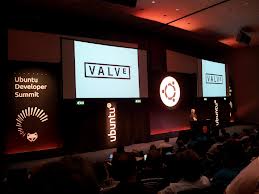
        Valve: Urusan Gaming, Linux Lebih Cocok Ketimbang Windows 8

        Diposting oleh Unknown on Selasa, 30 Oktober 2012


        Markup Validation Service


        Para penggemar Linux percaya bahwa tahun depan akan menjadi tahunnya Linux. Valve, pengembang game populer seperti Counter-Strike pun punya harapan yang sama di tahun depan. Tanpa malu-malu, Valve bahkan mengungulkan Linux ketimbang Windows 8.

        Berbicara pada acara Ubuntu Developer Summit di Denmark, Drew Bliss, salah seorang pengembang di Valve mengatakan bahwa untuk urusan gaming, Linux lebih layak daripada Windows 8. Seperti yang dilansir Ubuntu Vibes, beberapa poin penting yang disampaikan Bliss adalah:

        - Steam client berjalan dengan baik di Ubuntu, dan banyak developer telah mengembangkan produk permainnanya dengan baik
        - Kerjasama dengan Canonical berjalan baik
        - Ubuntu adalah platform pilihan, karena punya basis pengguna yang besar dan mendapat dukungan yang baik dari masyarakat maupun Canonical sendiri
        - Linux punya semua yang mereka butuhkan: OpenGL, pulseaudio, OpenAL dan dukungan kuat
        - Engine terbaru akan tersedia untuk Linux
        - Belum ada pengembang yang merrilis Steam Linux, tapi segera
        - Perlindungan penyalinan diserahkan kepada penerbit game


        Read more »

        Cara Mengatasi GPG Key Error di Ubuntu 12.04 LTS

        Diposting oleh Unknown on Jumat, 26 Oktober 2012


        Markup Validation Service

        Pada postingan kali ini, saya ingin membagikan sedikit trik Cara Mengatasi GPG Error di Ubuntu 12.04 LTS. Biasanya masalah GPG error ini terjadi ketika PPA yang kalian tambahkan ke Ubuntu anda salah atau telah mengalami kadaluarsa. Lihat gambar dibawah :

        Markup Validation Service

        Cara mengatasinya cukup mudah, hanya perlu mengetikkan beberapa baris perintah di terminal. Pertama-tama ketikkan ini :

        gpg --keyserver keyserver.ubuntu.com --recv Key GPG

        Yang saya tandai merah itu kalian isi dengan Key GPG yang error. Misalnya pada gambar diatas (lihat yang saya tandai), key GPG yang error adalah 2EE57634EF4A35 :

        Maka yang kalian ketikkan di terminal adalah :

        gpg --keyserver keyserver.ubuntu.com --recv 2EE57634EF4A35

        Nanti hasilnya akan seperti dibawah :

        Markup Validation Service

        Setelah itu, perhatikan bagian requesting key (lihat yang saya tandai dibawah) yang menunjukkan key 34EF4A35

        Ketikkan perintah berikut berdasarkan requesting key yang kalian dapat tadi :

        gpg --export --armor 34EF4A35 | sudo apt-key add -

        Markup Validation Service

        Terakhir lakukan update repository :

        sudo apt-get update
        Jika berhasil pasti tidak akan muncul lagi pesan GPG error seperti tadi. 

        Semoga bermanfaat...
        Read more »

        Cara Menghapus Kernel Lama di Ubuntu

        Diposting oleh Unknown on Sabtu, 13 Oktober 2012


        Cara Mudah Hapus Kernel Lama 
        Berikut Langkah-Langkahnya :
        1. buka terminal,,,dan untuk melihat kernel yang dipakai saat ini dengan perintah berikut : ketik : uname -r
        Markup Validation Service


        2. Untuk melihat kernel yang terinstall, gunakan filter (3.2.0) dari hasil uname -r diatas : Ketik : dpkg --get-selections | grep 3.2.0, disini saya menggunakan contoh kasus kernel 3.2.28, maka saya ingin menghapus kernel versi 3.2.0
        Markup Validation Service

        3. Terlihat masih ada kernel lama yang terinstall yaitu 3.2.0-31 dan 3.2.0-32, hapus kernel lama tersebut dengan perintah :
        masuk sebagai root atau superadmin : sudo su
        hapus kernel lama : apt-get remove --purge 3.2.0-31-*
        Markup Validation Service

        Markup Validation Service

        4. Dan cek apakah sudah terhapus atau belum :
        Ketik : dpkg --get-selections | grep 3.2.0
        Markup Validation Service

        dan ternyata sudah tidak ada, artinya berhasil sudah terhapus untuk kernel 3.2.0-31


        Read more »

        Ubuntu Ebook Collection

        Diposting oleh Unknown on Kamis, 04 Oktober 2012

        Read more »
         
        Markup Validation Service Markup Validation Service Markup Validation Service Markup Validation Service Markup Validation Service